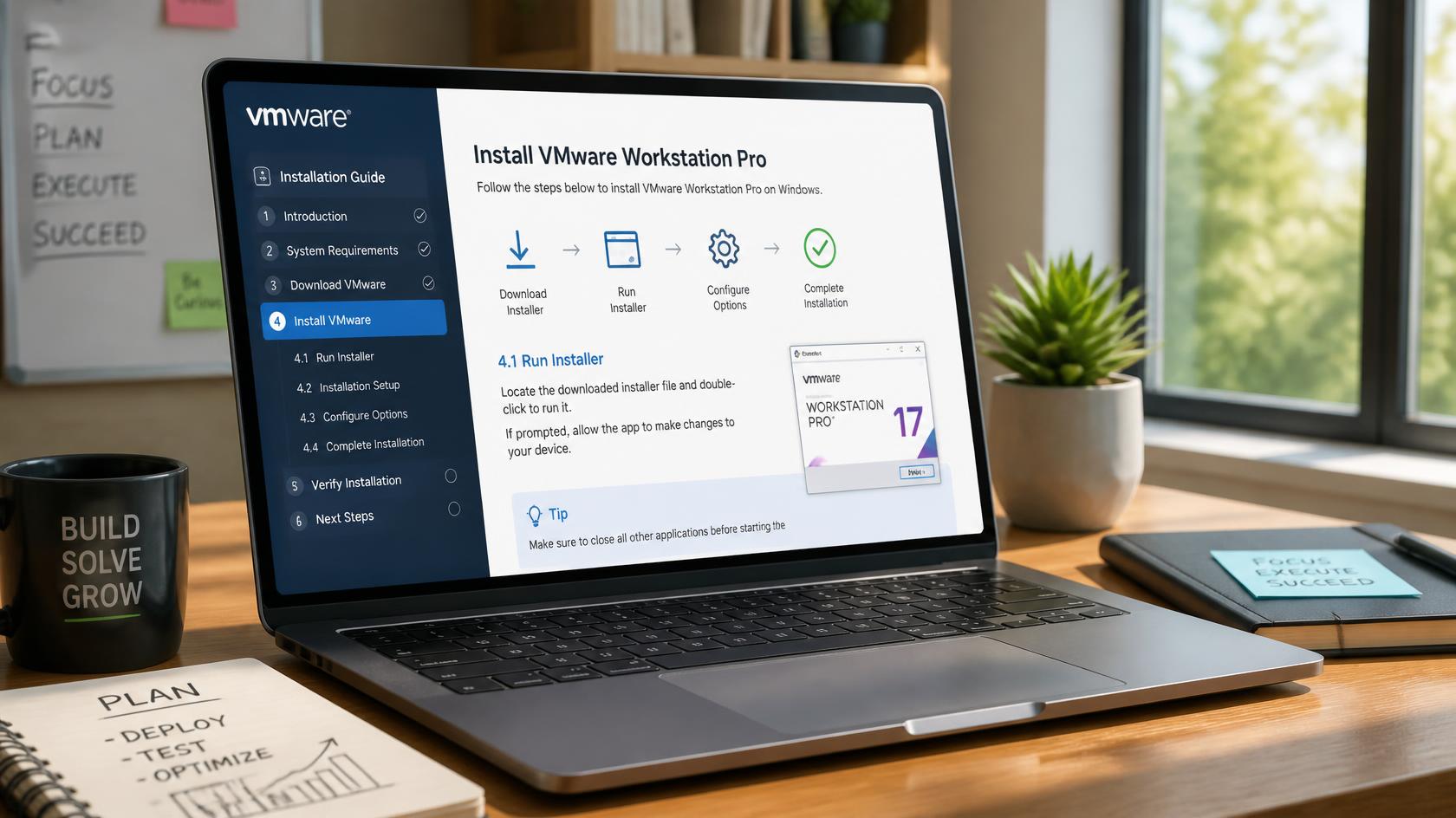
VMwareのダウンロード方法がBroadcomポータル経由に変更されたため、「どこから入手すればいいかわからない」と迷う方が増えています。
本記事では、Broadcomポータルでのアカウント登録・ダウンロードから、PCへのインストール完了まで の全手順をわかりやすく解説します!
Step 1:Broadcomポータルでのユーザー登録
- Broadcom公式サイト にアクセスします。
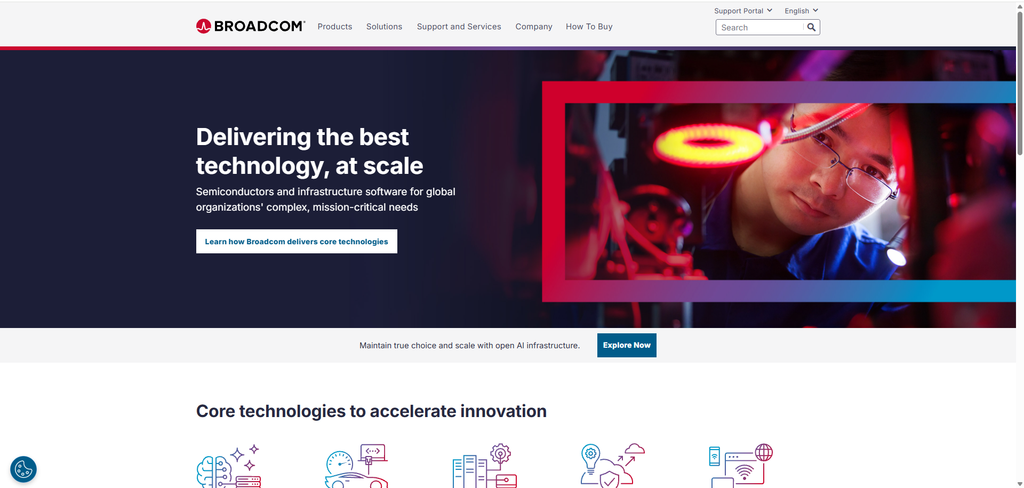
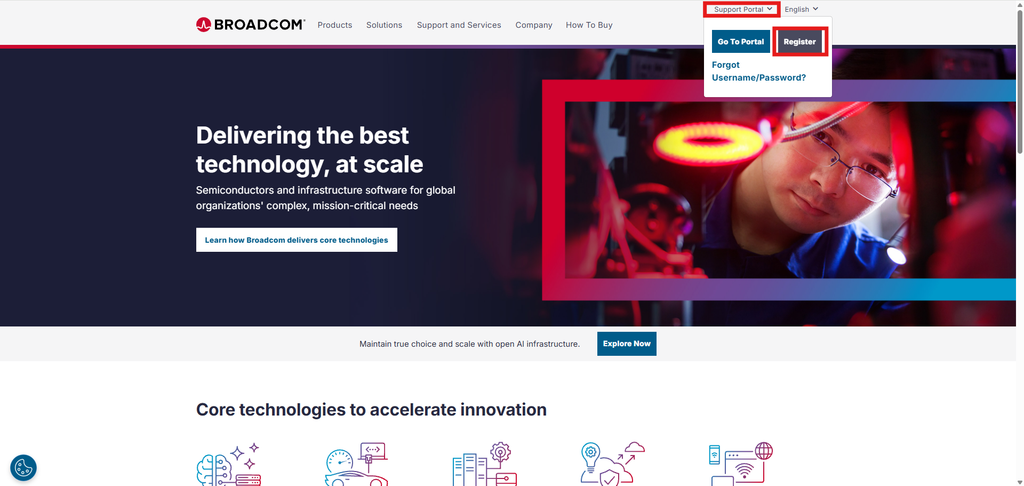
- 画面右上の 「Support Portal」 をクリックし、表示されたメニューから 「Register」 を選択します。
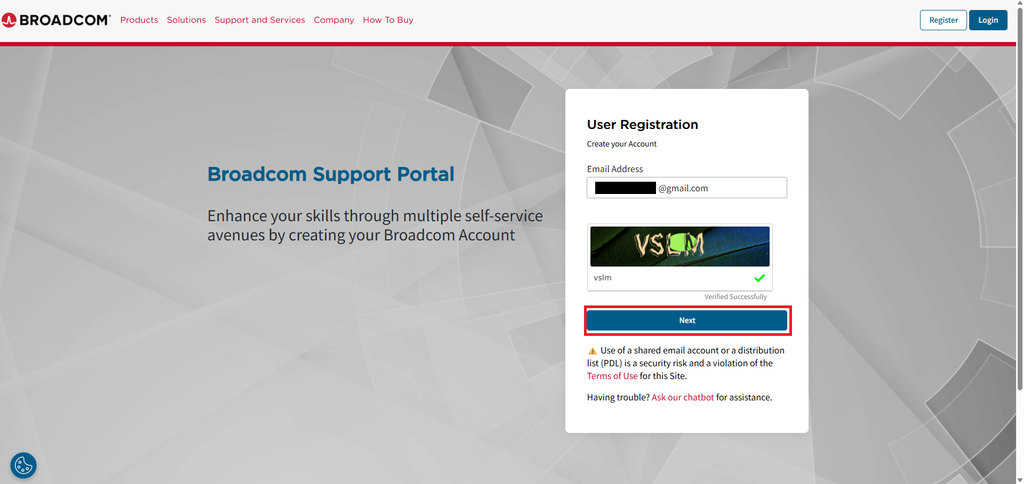
- User Registration 画面が開いたら、メールアドレスと画面に表示されている認証文字を入力し、「Next」 をクリックします。
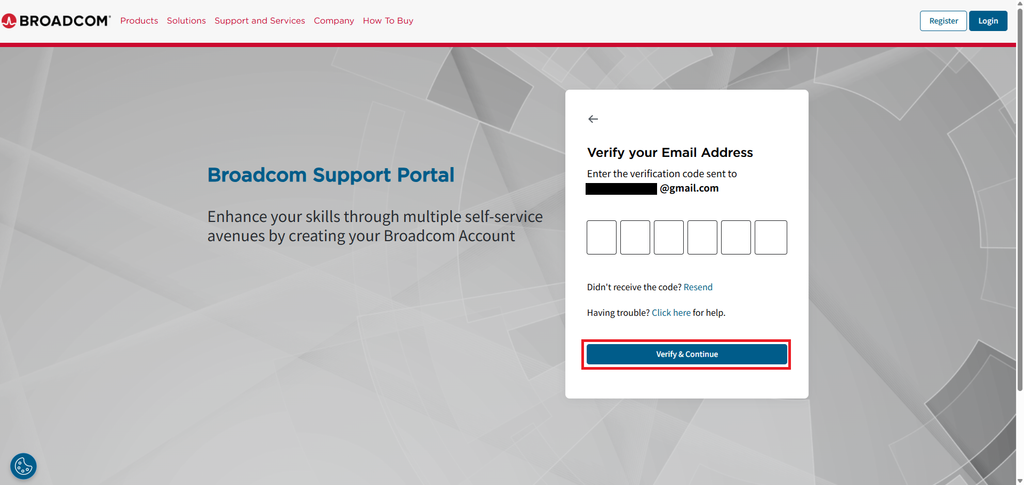
- 登録したメールアドレス宛に認証コードが届くので、コードを入力して 「Verify & Continue」 をクリックします。
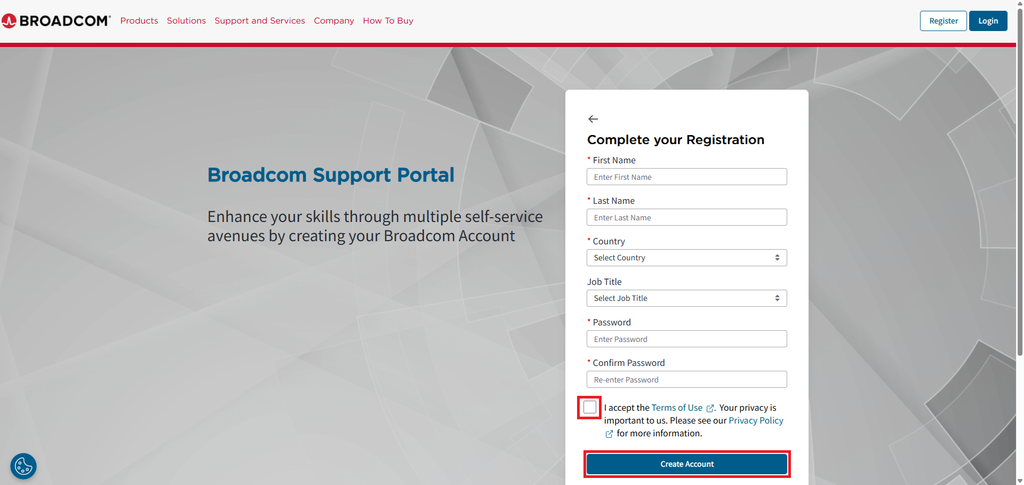
- Complete your Registration 画面で、必要事項を入力します。
- 「*」がついている必須項目(お名前、国、パスワードなど)を入力します。
- 「Terms of Use(利用規約)」と「Privacy Policy(プライバシーポリシー)」を確認の上、同意のチェックボックスをオンにします。
- 最後に 「Create Account」 をクリックします。
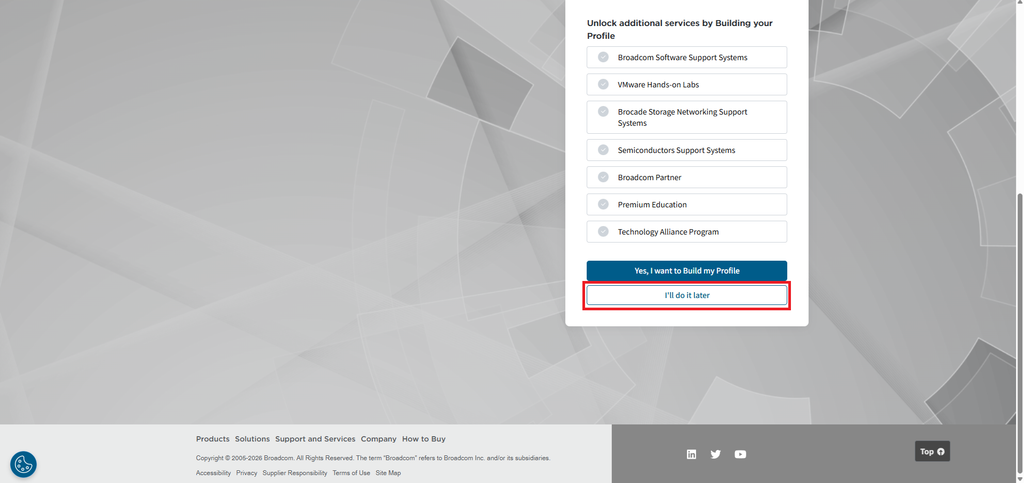
- アカウント作成完了画面が表示されたら、ページ下部までスクロールし 「I’ll do it later」 を選択して進みます。
Step 2:VMware Workstation Proのダウンロード
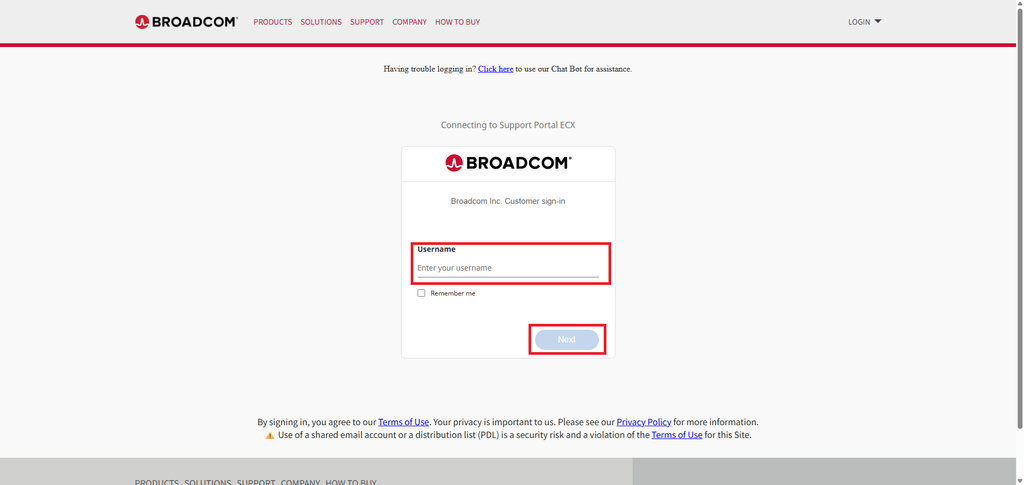
- サポートページへ移動したら、画面右上の 「Login」 を選択します。
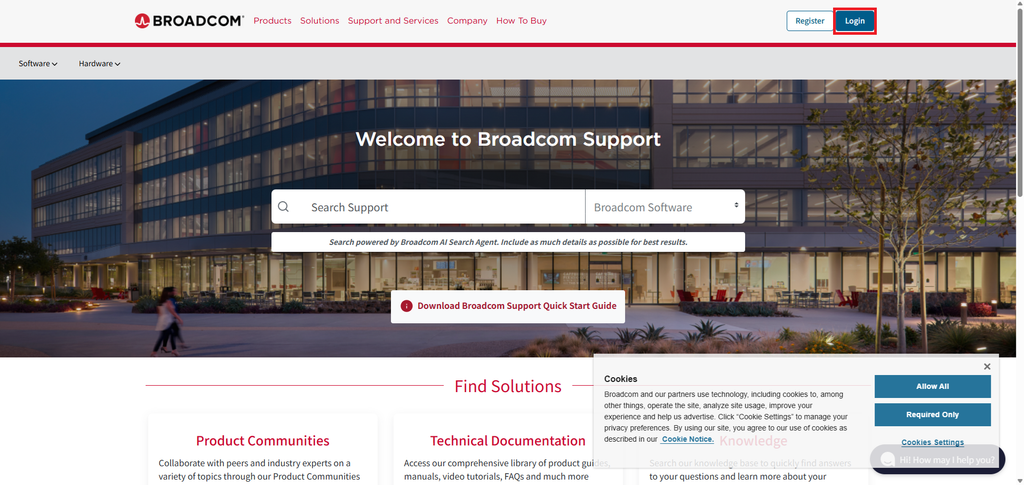
- 先ほど作成したアカウントのメールアドレスとパスワードを入力してサインインします。
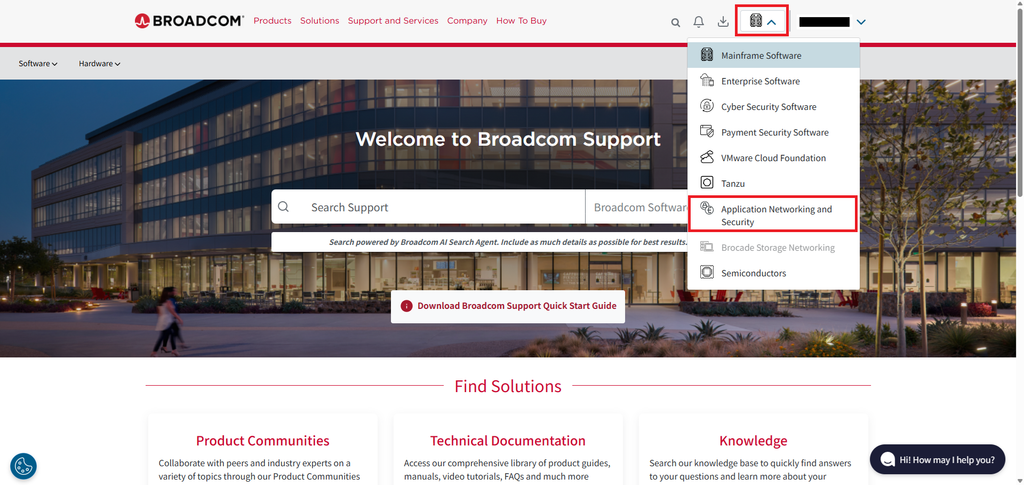
- サインイン完了後、右上のアイコンをクリックし、メニューから 「Application Networking and Security」 を選択します。
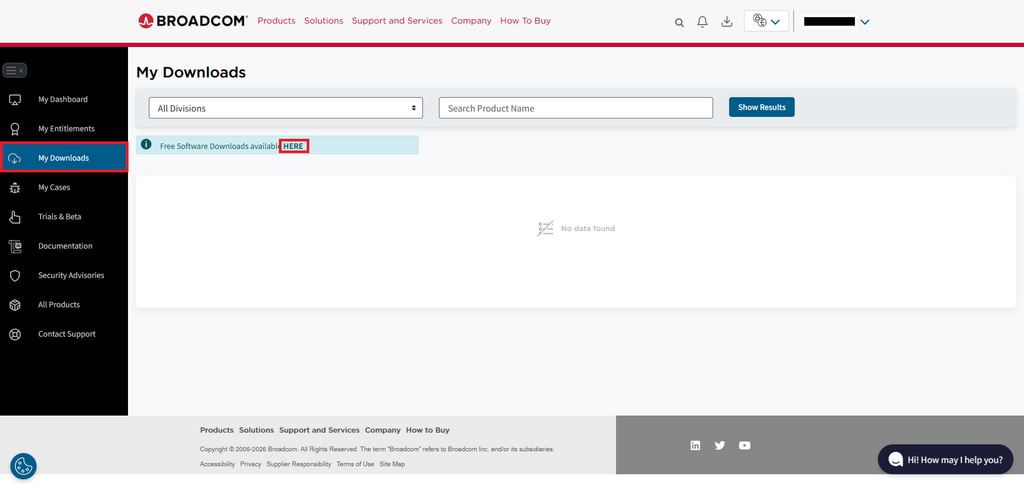
- 左側のメニューから 「My Downloads」 を選択し、表示される「Free Software Downloads available HERE」の 「HERE」 をクリックします。
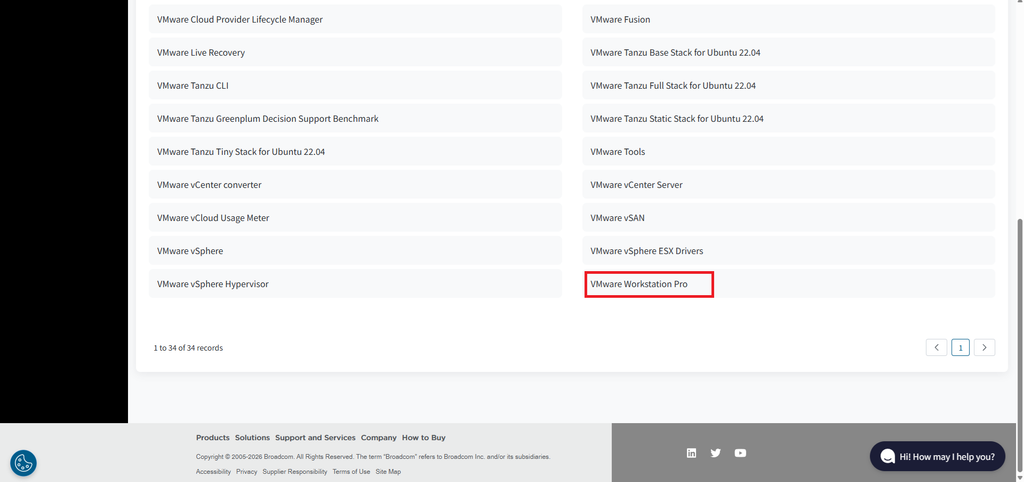
- Free Downloads 一覧画面をスクロールし、「VMware Workstation Pro」 を探してクリックします。
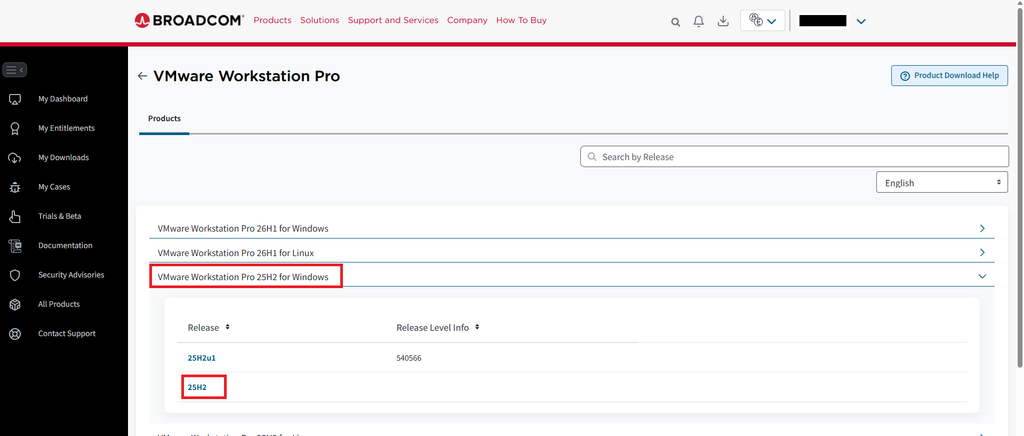
- お使いのOS環境(今回はWindows版)のバージョンを選択します。
- リリース一覧が表示されたら、利用したいバージョン(基本的には最新版がおすすめ)を選択します。
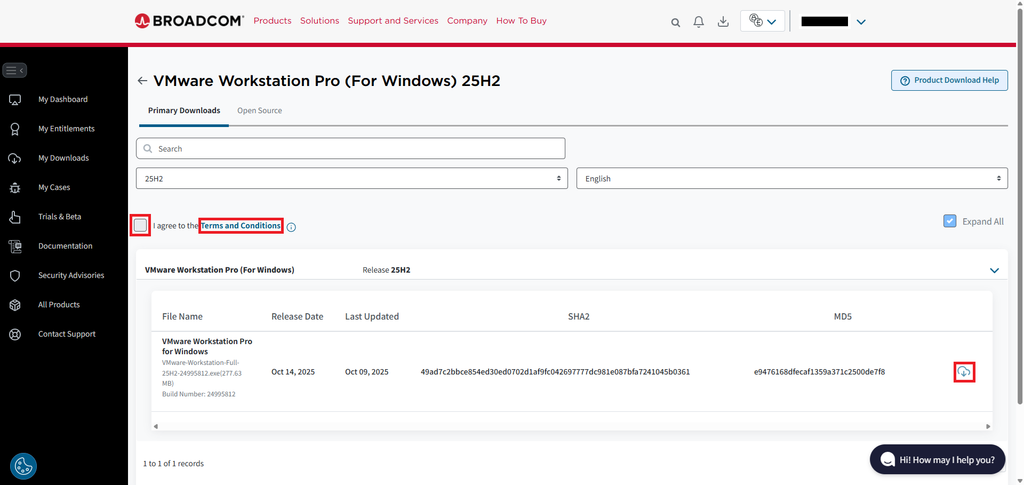
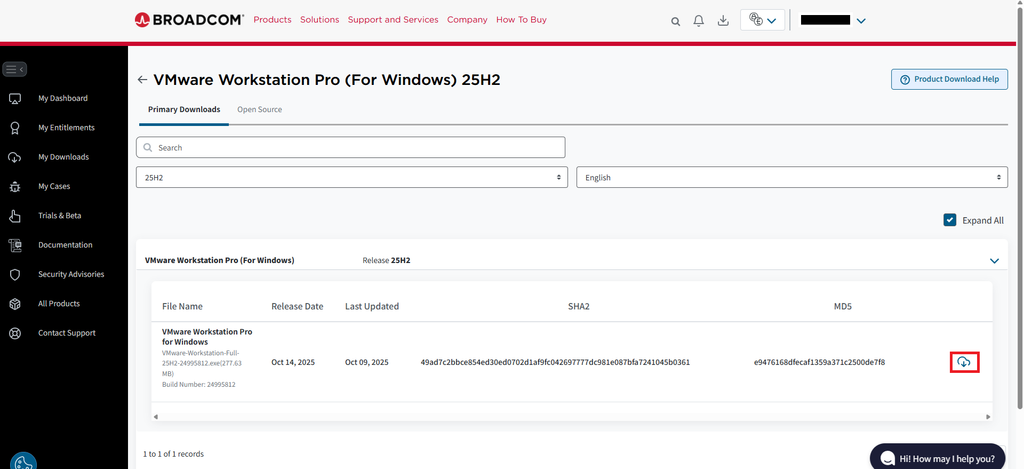
- 「Terms and Conditions(利用規約)」 のリンクをクリックして内容を確認します。確認後にチェックボックスをオンにし、ファイル名右側にある 雲マーク(ダウンロードアイコン) をクリックします。
- ※利用規約を開いて確認しないとチェックを入れることができません。
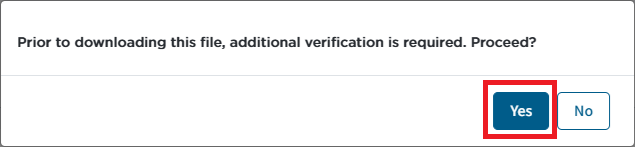
- 追加検証の確認ポップアップ(
Prior to downloading this file, additional verification is required. Proceed?)が表示されたら 「Yes」 を押します。
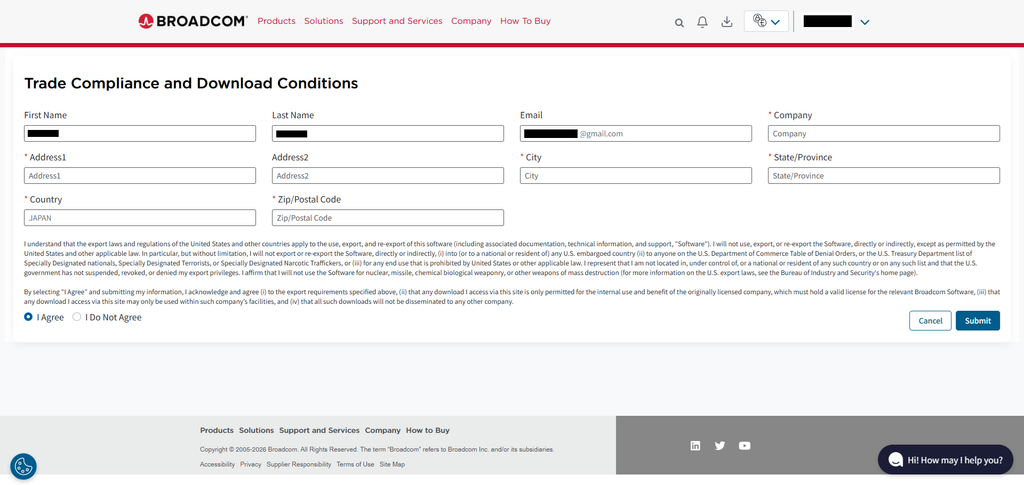
- 取引コンプライアンス情報(Trade Compliance)の入力画面が表示されるため、「*」のついている必須項目(会社名、住所、市、都道府県、郵便番号など)を入力して送信します。
- ダウンロード画面に戻りますので、再度 雲マーク をクリックしてインストーラー(.exe)をダウンロードします。
Step 3:VMware Workstation Proのインストール
- ダウンロードしたインストーラーファイルをダブルクリックして起動します。
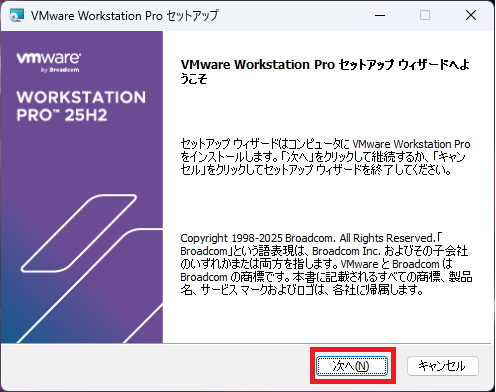
- セットアップウィザードが開いたら 「次へ(N)」 を選択します。
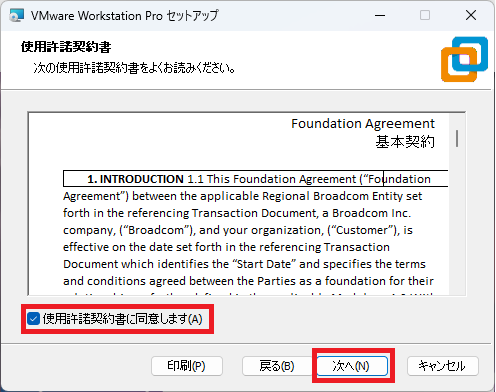
- 使用許諾契約書を確認し、「使用許諾契約書に同意します(A)」 にチェックを入れて 「次へ(N)」 をクリックします。
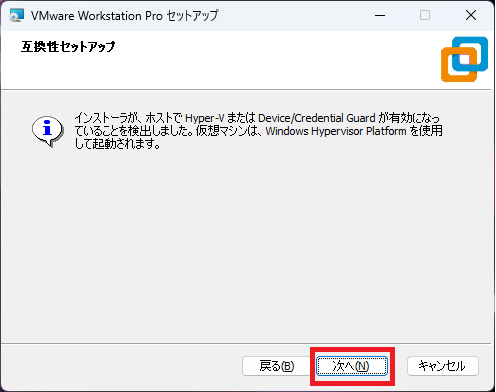
- 互換性セットアップの画面が表示されたら 「次へ(N)」 をクリックします。
- カスタムセットアップでインストール先を確認し、問題なければ 「次へ(N)」 をクリックします。
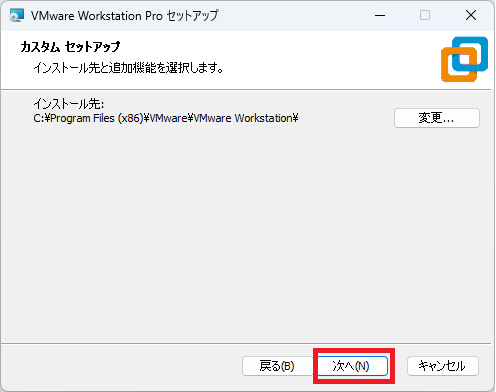
- ユーザーエクスペリエンスの設定で更新確認などのチェック項目を確認し、「次へ(N)」 を進めます。
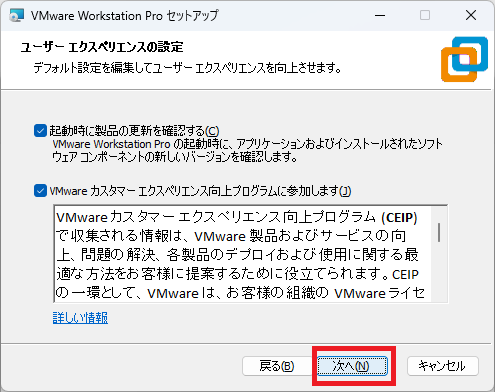
- ショートカットの作成場所を選択し、「次へ(N)」 をクリックします。
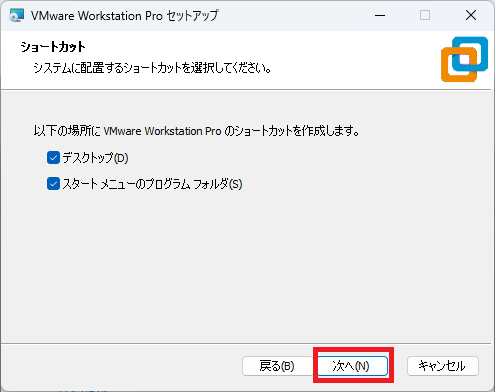
- 「インストール(I)」 をクリックすると、インストール処理が始まります。
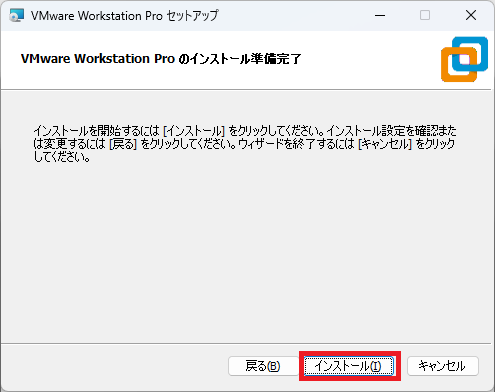
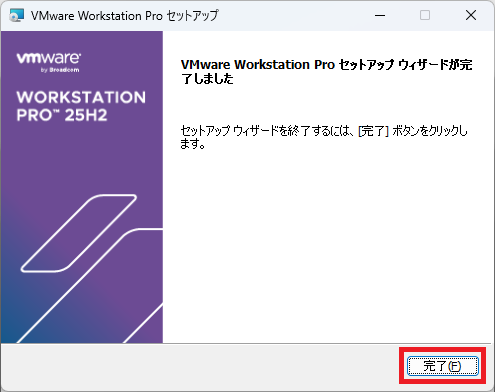
- 完了ウィンドウが表示されたら 「完了(F)」 をクリックします。これでVMware Workstation Proのインストールはすべて完了です!
まとめ
Broadcomへの統合に伴いアカウント登録や同意手続きが追加されましたが、手順通り進めれば簡単にダウンロードとインストールが完了します。
インストールが完了した後は、さっそく仮想マシンを作成して開発環境やテスト環境を構築してみましょう!