パソコン上に開発環境やテスト用のLinux環境を構築したいとき、仮想化ソフトを使うと非常に便利です。
今回は、VMware Workstation Pro を使用して、Ubuntu(Linux) の仮想マシンを新規作成し、OSのインストールを完了させるまでの手順をわかりやすく画像付きで解説します!
準備するもの
始める前に、以下のものを準備しておきましょう。
- VMware Workstation(または Player)
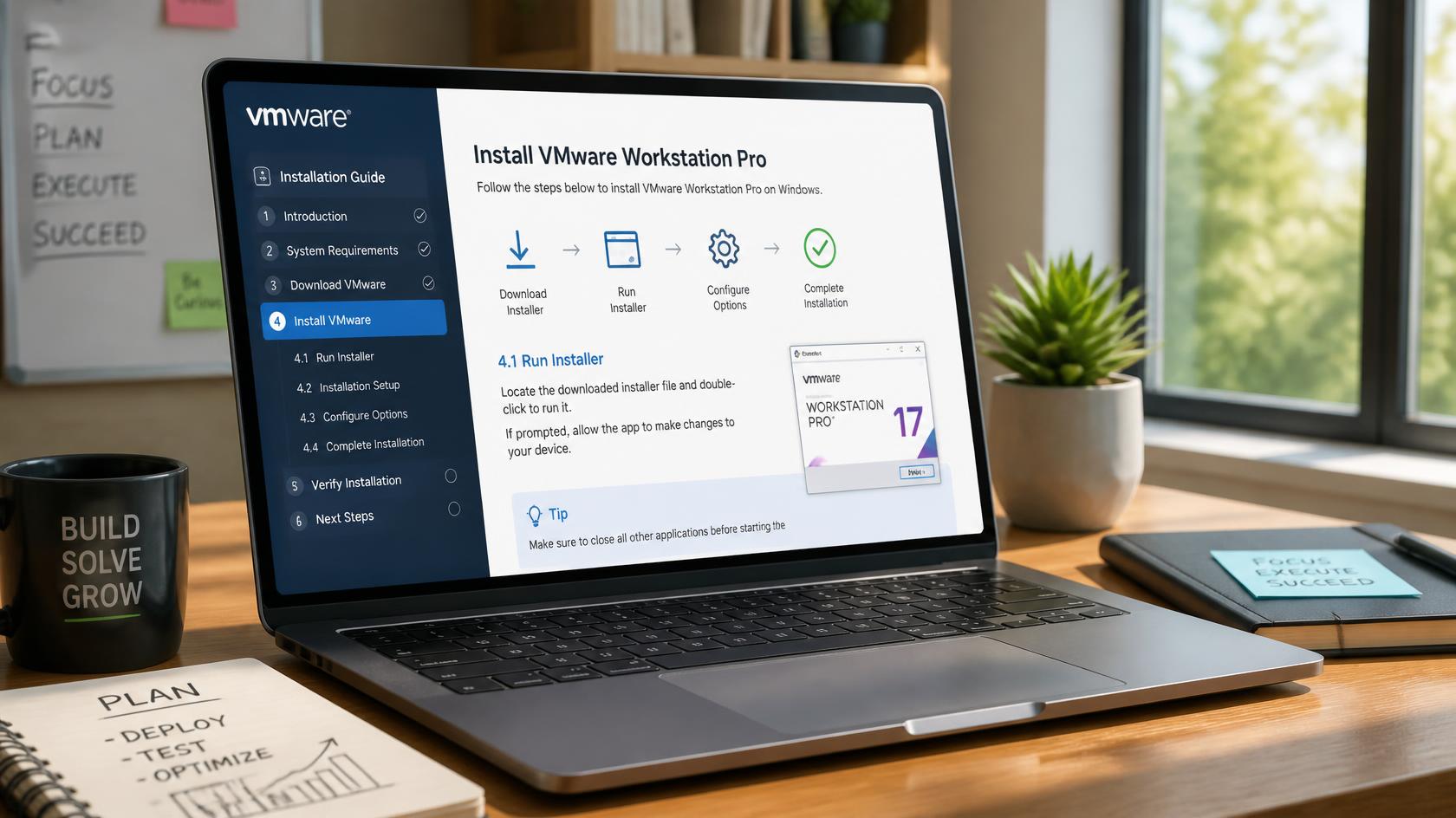
※インストールがまだの方は、以下記事を参考に事前にセットアップを完了させておいてください。
- UbuntuのISOファイル(インストーラー) 今回は Ubuntu Desktop 日本語 Remix (
ubuntu-ja-22.04-desktop-amd64.isoなど)を使用します。
Step 1:新規仮想マシンの作成開始
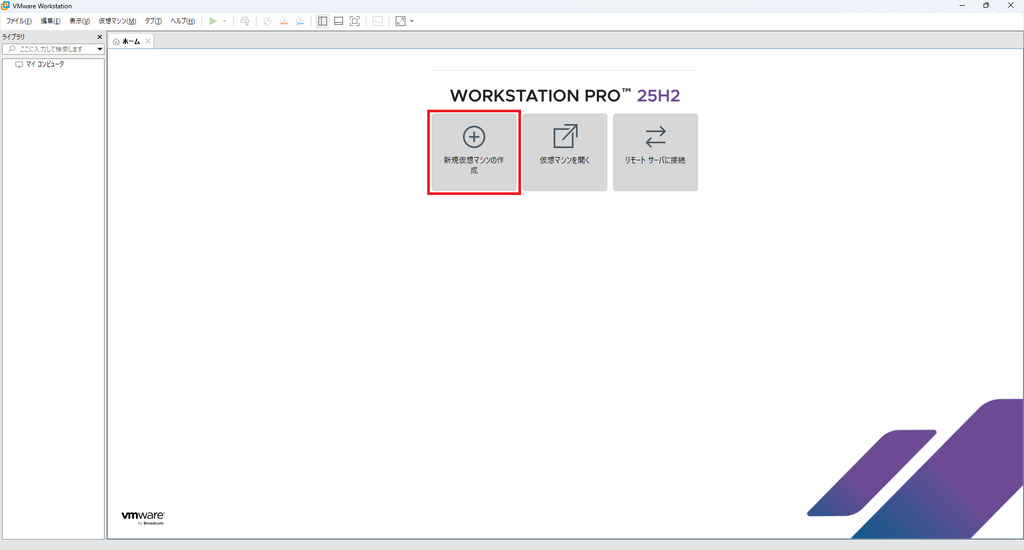
- VMwareを起動し、ホーム画面にある 「新規仮想マシンの作成」 をクリックします。
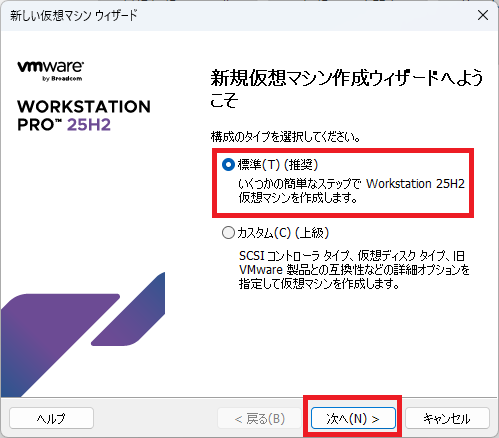
- 「新しい仮想マシン ウィザード」が開いたら、「標準(T) (推奨)」 にチェックが入っていることを確認し、「次へ(N) >」 を選択します。
Step 2:OSのISOファイルと簡易インストールの設定
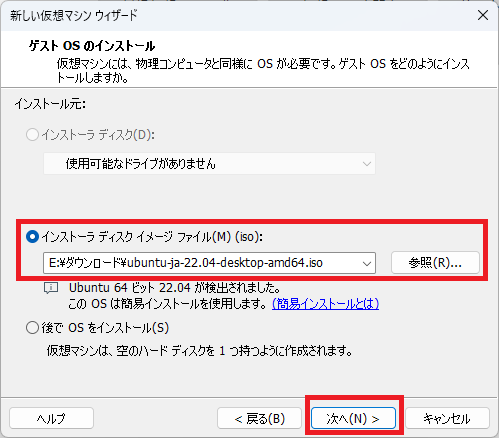
- 「インストーラ ディスク イメージ ファイル(M) (iso):」 にチェックを入れ、「参照(R)…」 からあらかじめダウンロードしておいたUbuntuのISOファイルを選択します。
- ISOファイルが認識されたら 「次へ(N) >」 をクリックします。
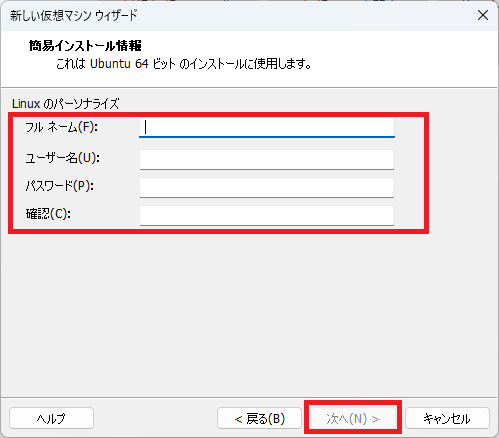
- 簡易インストール情報を設定します。
- フル ネーム(F):任意の表示名を入力
- ユーザー名(U):Linux上で利用するユーザー名
- パスワード(P) / 確認(C):ログイン用のパスワードを入力 入力できたら 「次へ(N) >」 をクリックします。
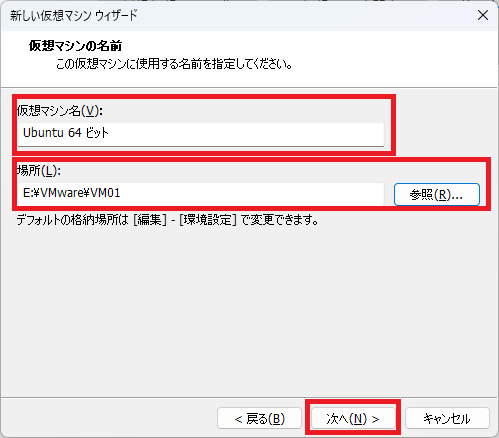
Step 3:仮想マシンの名前・保存先・ディスク容量の設定
- 「仮想マシン名」 と、仮想マシン関連のデータを保存する 「場所」 を確認・指定し、「次へ(N) >」 を進めます。
- ディスク容量を指定します(あとから変更できるので、デフォルトの 20.0 GB で問題ありません)。
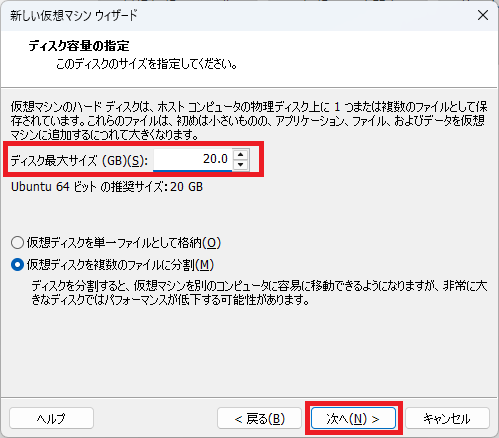
- ディスクの格納方法はデフォルト(複数ファイルに分割)のまま 「次へ(N) >」 をクリックします。
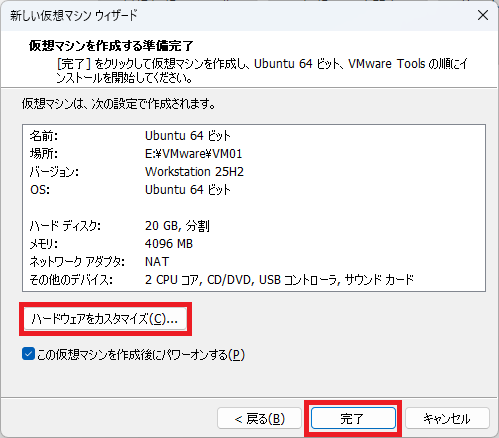
- 設定内容の確認画面が表示されます。
- CPUコア数やメモリ容量を変更したい場合は 「ハードウェアをカスタマイズ(C)…」 から変更可能です。
- 問題がなければ 「完了」 をクリックします。これで仮想マシンが作成され、自動的に起動します。
Step 4:Ubuntu OSのセットアップ・インストール
仮想マシンがパワーオンされると、Ubuntuのインストーラーが起動します。
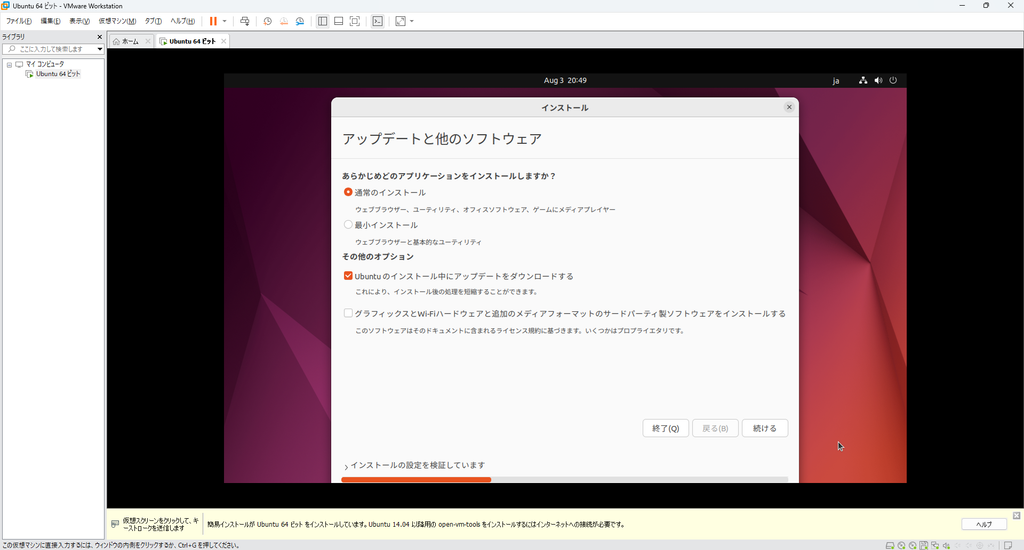
- アップデートと他のソフトウェア
- デフォルト(通常のインストール / アップデートをダウンロード)のまま 「続ける」 をクリックします。
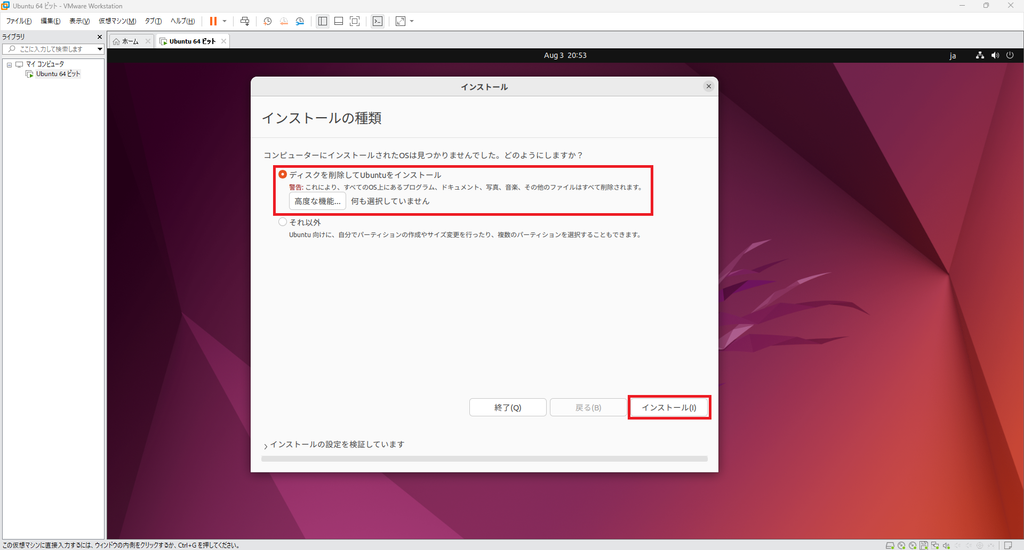
- インストールの種類
- 新しい仮想マシンでデータは入っていない状態のため、「ディスクを削除してUbuntuをインストール」 を選択し、「インストール(I)」 をクリックします。
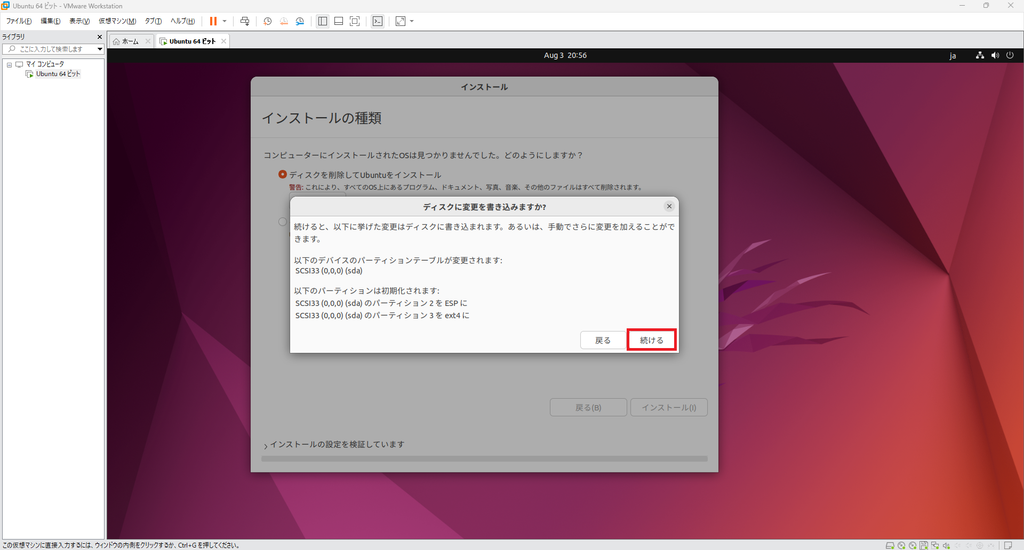
- パーティション変更の確認
- ポップアップで変更内容の確認が表示されたら、「続ける」 をクリックします。
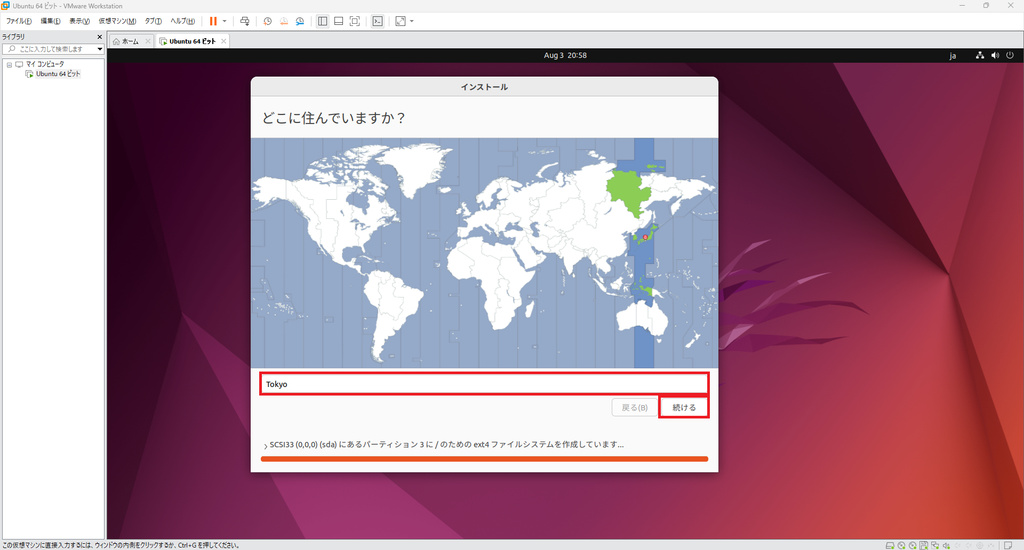
- タイムゾーンの設定
- タイムゾーンが 「Tokyo」 になっていることを確認し、「続ける」 をクリックします。
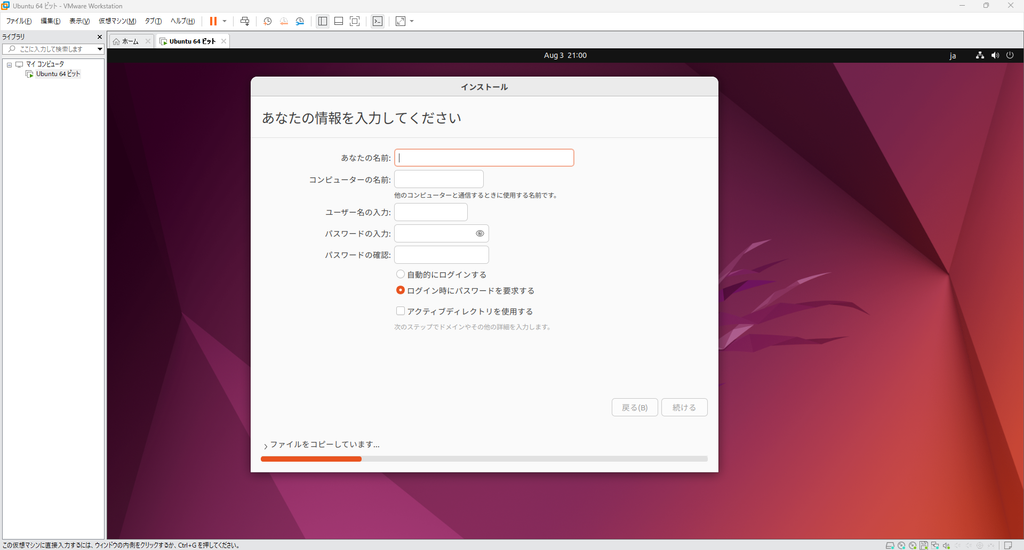
- ユーザー情報の入力
- 「あなたの名前」「コンピューターの名前」「ユーザー名」「パスワード」を入力し、「続ける」 をクリックします。
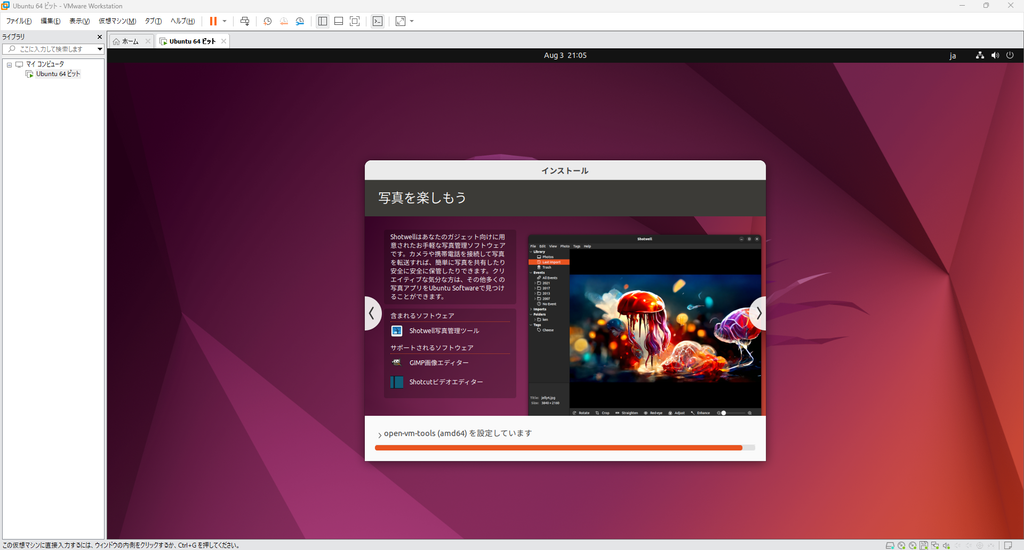
- ファイルのコピーとインストール
- インストール処理が始まりますので、完了するまでしばらく待ちます。
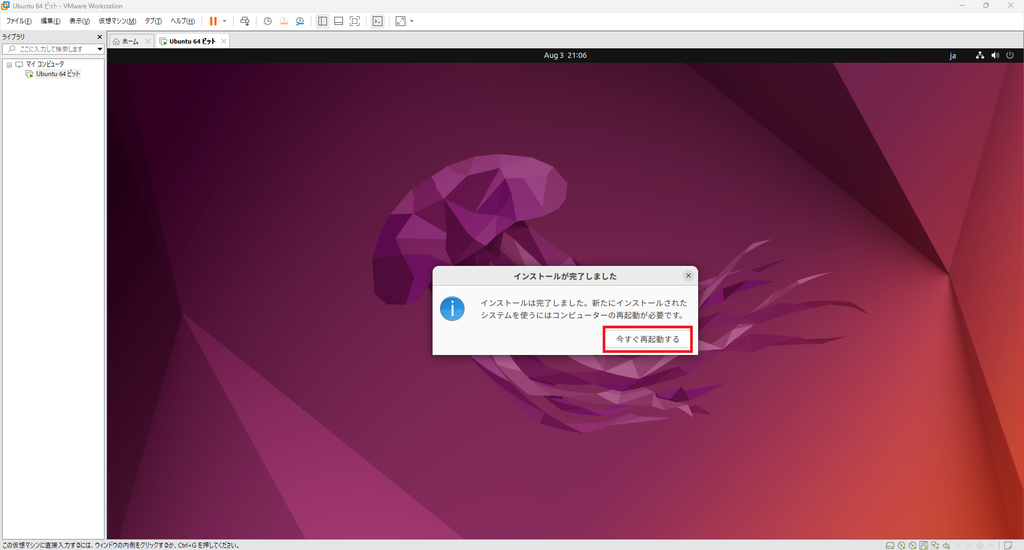
Step 5:インストールの完了と再起動
- インストールが完了すると「インストールの完了」ダイアログが表示されます。「今すぐ再起動する」 をクリックしてください。
- 再起動後、作成したユーザーでログイン画面が表示され、正常にデスクトップ画面にアクセスできたらすべての作業が完了です!
お疲れ様でした。
まとめ
VMwareを使えば、ウィザードに従って数クリック・数項目の入力を行うだけで、簡単にUbuntuなどのLinux環境を構築できます。
検証環境やプログラミングの学習環境として、ぜひ活用してみてください!